

V večini računalnikov številni programi uporabljajo in ustvarjajo začasne podatke, ki se sčasoma kopičijo na disku. Te začasne datoteke, čeprav so namenjene hitrejšemu delovanju aplikacij, lahko zasedejo veliko prostora in upočasnijo delovanje sistema. Orodje za čiščenje diska vam pomaga, da sprostite prostor na trdem disku in tako povečate hitrost delovanja svojega računalnika. Redna uporaba programov za čiščenje diska dokazano pripomore k hitrejšemu in učinkovitejšemu delovanju vašega računalnika.

Uporaba vgrajenega orodja za čiščenje diska (Disk Cleanup)
Microsoftova Okna privzeto vključujejo orodje, ki lahko trdi disk osvobodi iz primeža prenasičenosti s podatki, in to že od nekdaj.
Dostop do orodja za čiščenje diska
Do Čiščenja diska v operacijskih sistemih Windows 7 dostopate na dva glavna načina:
- V oknu Moj Računalnik (My Computer) ali Raziskovalcu (Windows Explorer) z desno tipko miške kliknite na ikono diska (oziroma particije), ki ga želite počistiti, in v meniju izberite možnost Lastnosti (Properties). Na zavihku Splošno (General) nato poiščite gumb Čiščenje diska (Disk Cleanup), ki bo pognal istoimensko orodje.
- Druga možnost je, da kliknete Start, pokažete na Vsi programi > Pripomočki > Sistemska orodja > Čiščenje diska.
Postopek čiščenja
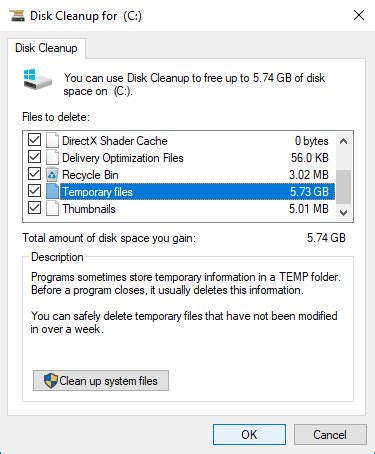
Ko se orodje Čiščenje diska odpre, v vmesniku zgolj obkljukajte nepotrebne datoteke, ki jih želite odstraniti. Programu lahko zaupate, saj bo zbrisal le nepotrebne začasne datoteke. Ko končate z izbiranjem datotek, kliknite V redu, nato pa Izbriši datoteke. Program za čiščenje diska bo nato odstranil vse nepotrebne datoteke z vašega računalnika. Čez nekaj minut se proces zaključi in pogovorno okno čiščenja diska se zapre.
Odstranjevanje starih datotek posodobitev sistema Windows
Poleg običajnih začasnih datotek, Čiščenje diska omogoča tudi odstranitev starih datotek posodobitev sistema Windows v naprednih nastavitvah, ki lahko po nekaj mesecih zasedejo več gigabajtov prostora. Vendar je pomembno vedeti, da orodje Čiščenje diska ne bo odstranilo vseh začasnih datotek, ki nastanejo med delom z drugimi programi.
Ročno odstranjevanje začasnih datotek
Za bolj temeljito čiščenje lahko nekatere začasne datoteke izbrišete tudi ročno.
Brisanje v mapi Temp sistema Windows
Ročno lahko izbrišete vse datoteke v mapi C:\Windows\Temp. Pri tem bodite previdni, da ne izbrišete sistemskih datotek, ki niso v mapi Temp.
Brisanje v uporabniški mapi Temp
Prav tako lahko izbrišete datoteke v glavni uporabnikovi TEMP mapi, ki se nahaja na poti C:\Users\ime uporabnika\AppData\Local\Temp. Mapa AppData je privzeto skrita, zato boste morda morali v nastavitvah raziskovalca omogočiti prikaz skritih datotek in map.
Premestitev mape Temp
Če imate več diskov ali particij, lahko premestite to TEMP mapo na drug disk (npr. D disk), kar lahko storite v Sistemskih lastnostih, na zavihku Dodatno, s pritiskom na gumb Spremenljivke okolja....
Čiščenje začasnih datotek brskalnika
Tudi spletni brskalniki shranjujejo začasne datoteke, ki lahko zasedejo veliko prostora.
Čiščenje datotek v Internet Explorerju
Če uporabljate Internet Explorer ali ste ga uporabljali v preteklosti, preverite in izbrišite njegove začasne datoteke. To storite tako, da odprete Internetne možnosti, nato na zavihku Splošno poiščite razdelek Zgodovina brskanja in kliknete Izbriši ali Nastavitve za podrobnejše možnosti.
How To Defrag Windows 7 Hard Drive Quickly - How To Defrag Your Hard Drive Easily
Uporaba programov tretjih oseb
Poleg vgrajenih orodij so na voljo tudi številni programi tretjih oseb, ki so specializirani za čiščenje sistema in začasnih datotek.
- CCleaner: Pogosto priporočen program, ki omogoča enostavno čiščenje začasnih datotek, zgodovine brskanja in drugih nepotrebnih podatkov. Ne pozabite odznačiti brskalnika, če ne želite ostati brez zgodovine.
- Wise Disk Cleaner: Velja za učinkovito orodje za odkrivanje neuporabnih datotek.
- PrivaZer: Brezplačna aplikacija, ki omogoča sprostitev prostora na disku in odstranitev sledi prejšnjih uporab računalnika. Je zelo učinkovita programska oprema in ni pokazala težav. Kot pri vseh programih, ki omogočajo trajno brisanje informacij, je dobro ravnati previdno z izdelavo varnostne kopije celotne vsebine trdega diska.
Zakaj je redno čiščenje pomembno?
Redno čiščenje začasnih datotek in vzdrževanje sistema pripomore k hitrejšemu in učinkovitejšemu delovanju vašega računalnika. Sprostitev prostora na disku ne le izboljša hitrost, ampak tudi preprečuje morebitne težave, povezane s pomanjkanjem prostora, kar zagotavlja bolj stabilno in zanesljivo delovanje.