

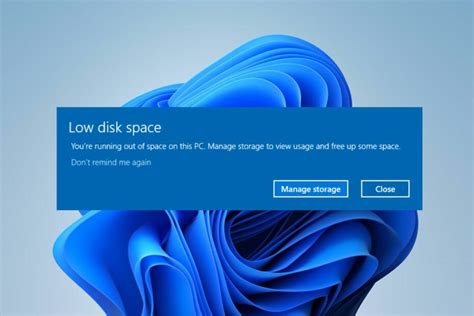
Ali se vaš računalnik z operacijskim sistemom Windows 10 upočasnjuje ali vam nenehno sporoča, da primanjkuje prostora na disku? Krivci so pogosto začasne datoteke (ang. "temporary files"), ki se kopičijo v ozadju. Čeprav služijo svojemu namenu, se pogosto ne izbrišejo samodejno.
V tem članku bomo podrobno razložili, kaj so začasne datoteke, zakaj se nabirajo in kako jih varno in učinkovito izbrisati, tudi če niste tehnično podkovani. Z rednim čiščenjem boste sprostili dragoceni prostor na disku, izboljšali hitrost sistema in preprečili nepotrebno digitalno navlako.
Kaj so začasne datoteke in zakaj so pomembne?
V svojem bistvu je začasna datoteka katera koli datoteka, ustvarjena za shranjevanje podatkov za omejen čas. Programi ustvarjajo te datoteke za upravljanje informacij, ki jih ni treba trajno shraniti. Delujejo kot začasni delovni prostor, ki aplikacijam omogoča razbremenitev podatkov iz RAM-a vašega računalnika, obdelavo velikih količin informacij in olajšanje komunikacije med različnimi programskimi komponentami.
Z rezultati začasnih datotek se srečujete vsak dan:
- Ko namestite novo programsko opremo, namestitveni program ustvari začasne datoteke za razpakiranje potrebnih komponent, preden jih postavi na končno lokacijo.
- Ko natisnete dokument, vaš računalnik ustvari začasno datoteko (spool file), ki vsebuje podatke o tiskanju, dokler tiskalnik ni pripravljen.
Vloga pri obnovi podatkov
Ena najpomembnejših vlog začasnih datotek je pri obnovi in varnostnem kopiranju podatkov. Mnogi programi, od urejevalnikov besedil do kompleksne oblikovalske programske opreme, uporabljajo začasne datoteke za samodejno shranjevanje vašega dela v rednih intervalih. Če program ali celoten računalnik nepričakovano zruši, lahko programska oprema pogosto uporabi te začasne datoteke za obnovitev nehranjenega dela, s čimer prepreči znatno izgubo napredka.
Why Are There So Many Temporary Files in Windows?
Zakaj se začasne datoteke nabirajo?
Čeprav so začasne datoteke namenjene kratkotrajni uporabi, se pogosto ne izbrišejo samodejno. To digitalno "smetje" se sčasoma kopiči in lahko zasede gigabajte vašega dragocenega prostora za shranjevanje. To ne le omejuje prostor za pomembne dokumente in aplikacije, ampak lahko prispeva tudi k fragmentaciji sistema in počasnejšemu delovanju.
Glavni razlogi za kopičenje začasnih datotek vključujejo:
- Nepravilno zapiranje aplikacij: Ko program zaprete pravilno, se sproži rutina čiščenja, ki bi morala izbrisati ustvarjene začasne datoteke. Če se program ne zapre pravilno (npr. zaradi zrušitve), te datoteke ostanejo.
- Sistemske napake in nepričakovani izklopi: Nenaden izpad električne energije ali "modri zaslon smrti" prepreči operacijskemu sistemu in programom izvedbo lastnih nalog čiščenja. Vse začasne datoteke, ki so bile v uporabi ob zrušitvi, se opustijo.
- Slabo kodirana programska oprema: Nekateri programi preprosto niso kodirani za učinkovito upravljanje svojih začasnih datotek. Lahko ustvarjajo nove začasne datoteke vsakič, ko se zaženejo, ne da bi kdaj izbrisali stare, tudi če so pravilno zaprti.
- Namestitve programske opreme in sistemske posodobitve: Med namestitvijo se nastavitvene datoteke ekstrahirajo na začasno lokacijo. Čeprav bi jih namestitveni program moral izbrisati po zaključku, ta korak včasih ne uspe.
Ali je varno izbrisati začasne datoteke?
Odgovor je da, brisanje začasnih datotek je skoraj vedno varno. Ker so te datoteke namenjene le kratkoročni uporabi s strani aktivno delujočih programov, so datoteke, ki ostanejo od preteklih sej, odvečne.
Najpomembnejše pravilo je zagotoviti, da ne izbrišete začasne datoteke, ki je trenutno v uporabi. Izbris začasne datoteke, v katero aktivno piše odprt program, bi lahko povzročil zrušitev tega programa, kar bi potencialno vodilo do izgube podatkov za to specifično nalogo. Da bi se temu izognili, je najboljša praksa zapreti vse odprte aplikacije, preden začnete s postopkom čiščenja.
Čeprav je tveganje izjemno nizko, je tehnično možno, da bi izbris začasne datoteke lahko preprečil obnovitev podatkov iz zelo nedavne zrušitve programa. Vendar so datoteke, ki jih ciljajo sistemska orodja za čiščenje, običajno stare in niso povezane z nobeno nedavno dejavnostjo.
Ne boste izgubili svojih fotografij ali dokumentov, saj ti niso shranjeni kot začasne datoteke v mapah, namenjenih čiščenju. Programska oprema za čiščenje je zasnovana tako, da se izogiba brisanju kritičnih sistemskih datotek ali vaših osebnih podatkov.
Kako izbrisati začasne datoteke v sistemu Windows 10
Za veliko večino uporabnikov je najvarnejši in najlažji način za brisanje začasnih datotek uporaba orodij, vgrajenih neposredno v operacijski sistem Windows. Te pripomočki so posebej zasnovani za prepoznavanje in odstranjevanje nepotrebnih datotek, ne da bi se dotaknili česar koli kritičnega za delovanje vašega sistema.
1. Uporaba Orodja za čiščenje diska (Disk Cleanup)
Orodje za čiščenje diska je klasična in zanesljiva metoda za odstranjevanje začasnih datotek. Sledite tem preprostim korakom:
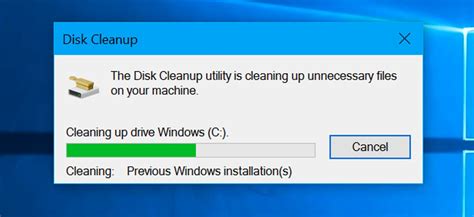
- V iskalno vrstico sistema Windows vnesite "Čiščenje diska" (ali "Disk Cleanup") in odprite aplikacijo.
- Izberite pogon, ki ga želite očistiti (običajno je to pogon C:).
- Ko se odpre okno, potrdite polje ob "Začasne datoteke" (Temporary files). Preverite tudi druge kategorije, ki jih želite očistiti (npr. Reciklirni koš, Datoteke za optimizacijo dostave).
- Kliknite "V redu" (OK) in nato potrdite brisanje.
Ta metoda je idealna, če želite hitro rešitev in že veste, kako odstraniti začasne datoteke iz računalnika, ne da bi se zanašali na dodatna orodja.
2. Uporaba Storage Sense (Senzor za shranjevanje)
V sodobnih različicah sistema Windows (10 in 11) je na voljo naprednejše in avtomatizirano orodje, imenovano Storage Sense. To orodje lahko samodejno spremlja vaš računalnik in čisti začasne datoteke po nastavljenem urniku.
- Odprite Nastavitve (Settings) > Sistem (System) > Shranjevanje (Storage).
- Vključite možnost "Storage Sense" (Senzor za shranjevanje).
- Kliknite na "Konfiguriraj Storage Sense ali ga zaženi zdaj" (Configure Storage Sense or run it now), da nastavite, kako pogosto naj se čiščenje izvaja, katere datoteke naj čisti (npr. začasne datoteke, datoteke v Košu, stare prenesene datoteke).
3. Ročno brisanje začasnih datotek prek ukaznega okna "Run"
Za napredne uporabnike, ki potrebujejo bolj neposreden nadzor, je možno ročno izbrisati začasne datoteke.
- Pritisnite tipki Windows + R, da odprete pogovorno okno "Run".
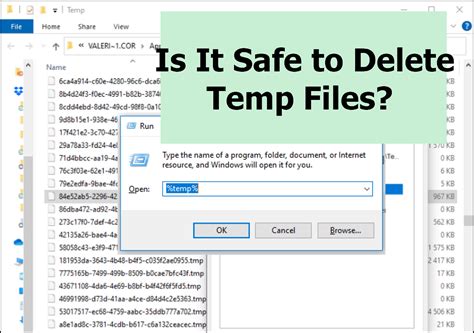
- Vnesite %temp% in pritisnite Enter. Odprla se bo mapa, polna začasnih datotek.
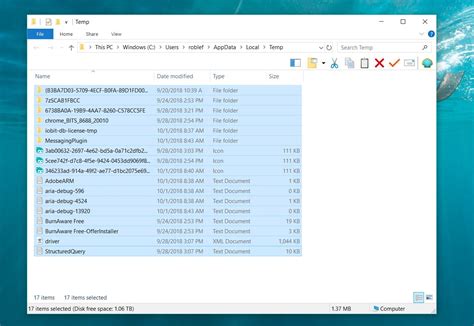
- Izberite vse datoteke in mape (Ctrl + A) in jih izbrišite (tipka Delete). Nekatere datoteke bodo morda v uporabi in jih ne bo mogoče izbrisati - te lahko preskočite.
Obstaja tudi mapa TEMP, kjer se prav tako nabirajo začasne datoteke. Postopek za čiščenje je enak.
4. Uporaba orodij tretjih oseb (npr. IObit Uninstaller)
Čeprav so vgrajena orodja dovolj zmogljiva za čiščenje večine začasnih datotek, včasih prezrejo nekatere datoteke, kot so stare mape, ki jih za seboj pustijo programi (npr. Adobe, NVIDIA, Discord) ali aplikacije, ki niso bile popolnoma odstranjene.
Za popolnejše čiščenje, vključno z redundantnimi datotekami programske opreme in predpomnilnikom, so na voljo orodja tretjih oseb, kot je IObit Uninstaller. Ta orodja omogočajo skeniranje in čiščenje preostalih predpomnilniških imenikov, datotek dnevnikov in skritih datotek, ki ostanejo po odstranitvi programske opreme.
Pomembno opozorilo: Pri uporabi orodij tretjih oseb bodite previdni in prenesite programsko opremo le iz zaupanja vrednih virov.
Pogosta vprašanja o začasnih datotekah
1. Ali je varno izbrisati začasne datoteke?
Da, v veliki večini primerov je brisanje začasnih datotek popolnoma varno. Te datoteke so namenjene začasni uporabi in jih programi ne potrebujejo več, ko so zaprti.
2. Kako pogosto naj čistim začasne datoteke?
Za osebno uporabo je priporočljivo čiščenje začasnih datotek enkrat na 2-4 tedne. Ključna je doslednost, saj redno čiščenje pomaga ohranjati sistem hiter in učinkovit.
3. Ali lahko izbris začasnih datotek izboljša hitrost računalnika?
Da, izbris začasnih datotek lahko znatno izboljša hitrost sistema, saj sprosti prostor na disku in zmanjša fragmentacijo, kar omogoča hitrejši dostop do podatkov.
4. Ali začasne datoteke vsebujejo občutljive podatke?
Da, nekateri tipi začasnih datotek (npr. začasne internetne datoteke, predpomnilnik) lahko vsebujejo sledi brskanja ali delne podatke, ki bi bili potencialno občutljivi. Zato je njihovo redno brisanje dobro tudi za kibernetsko varnost.
5. Ali lahko avtomatiziram čiščenje začasnih datotek?
Da, z uporabo funkcije Storage Sense v sistemu Windows lahko avtomatizirate čiščenje začasnih datotek po nastavljenem urniku.
Učinkovito upravljanje vašega digitalnega okolja je temelj sodobnega IT. Razumevanje odgovora na vprašanje "kaj so začasne datoteke in ali jih lahko izbrišem" je temeljna veščina za vzdrževanje zdravja naprave, ne glede na to, ali upravljate en sam osebni računalnik ali celotno podjetniško omrežje. Z rednim čiščenjem teh odvečnih datotek boste enostavno sprostili prostor na trdem disku in pomagali, da bo vaš računalnik deloval učinkovito.