

Seznam nedavnih datotek v Raziskovalcu datotek (File Explorer) je ključno orodje za hitro produktivnost, saj omogoča dostop do dokumentov, s katerimi ste nazadnje delali, brez brskanja po globokih mapah. Vendar pa lahko ta seznam včasih postane nepregleden, povzroča težave z zasebnostjo ali pa se preneha posodabljati.
Razumevanje delovanja nedavnih datotek
Windows vzdržuje repozitorij bližnjic do nedavno odprtih datotek in map. V sistemu Windows 11 se ta pogled pogosto imenuje Zagon Raziskovalca (v različici 22H2 in novejših). Microsoft je privzeto omejil prikaz na 20 najnovejših elementov, da bi vmesnik ostal pregleden in osredotočen.
Kako prilagoditi ali izklopiti prikaz nedavnih elementov
Če želite nadzorovati, katere datoteke se prikazujejo, ali popolnoma onemogočiti to funkcijo zaradi zasebnosti, sledite tem korakom:
- Odprite Raziskovalca datotek.
- Kliknite na ikono treh pik (...) v zgornjem meniju in izberite Možnosti.
- Na zavihku Splošno v razdelku Zasebnost lahko potrdite ali počistite polji:
- "Prikaži nedavno uporabljene datoteke"
- "Prikaži pogosto uporabljene mape"
- Spremembe potrdite s klikom na V redu.
Odpravljanje težav, ko se seznam ne posodablja
Včasih se zgodi, da se seznam ne prikazuje pravilno ali pa so polja v nastavitvah ponovno neoz
Upravljanje in odstranjevanje seznama nedavnih datotek v Raziskovalcu Windows
Windows 11, tako kot njegov predhodnik Windows 10, vzdržuje zapis datotek in map, do katerih ste nazadnje dostopali, kar olajša iskanje dokumentov, s katerimi ste delali, ne da bi morali brskati po neštetih imenikih. Zgodovina nedavnih datotek je zelo uporabna, vendar lahko predstavlja tudi manjšo težavo glede zasebnosti, še posebej, če računalnik delite z drugimi. Če ste eden od uporabnikov, ki ga zelo skrbi njegova zasebnost, potem zagotovo niste velik oboževalec hitrega dostopa. Ta članek vas bo vodil skozi korak za korakom, kako upravljati, prilagoditi in po potrebi popolnoma odstraniti seznam nedavnih datotek v Raziskovalcu Windows in aplikacijah Microsoft Office.
Nedavne datoteke v Raziskovalcu Windows
Raziskovalec datotek (File Explorer) je ključni del operacijskega sistema Windows 11. Meni Hiter dostop je razdelek Raziskovalca, ki v levi stranski vrstici prikazuje neposredne povezave do nedavno uporabljenih map in datotek ali tistih, ki jih je uporabnik ročno izbral za pripenjanje. Ta sistem omogoča takojšen dostop do lokacij, ki bi sicer zahtevale veliko klikov za odpiranje.
Kje se shranjuje zgodovina nedavnih datotek?
Vsa ta zgodovina je shranjena v notranjih datotekah in bližnjicah znotraj vašega uporabniškega profila, natančneje v poti, kjer je shranjena mapa. Splošna pot do nedavnih elementov znotraj uporabniškega profila vključuje mapo AppData, ki je običajno skrita. Ko vstopite v to mapo, boste videli zelo obsežen seznam bližnjic, ki predstavljajo nazadnje uporabljene datoteke in dokumente, ne glede na program, ki jih je uporabil za njihovo odpiranje: slike, datoteke PDF, Excelove preglednice, predstavitve v PowerPointu, datoteke Worda itd. Če računalnik redno uporabljate za delo ali ga delite z nekom drugim, je ta mapa lahko še posebej uporabna za preverjanje, katere datoteke so bile nedavno odprte in s katere natančne lokacije na trdem disku ali v oblaku se nalagajo.
Omejitve prikaza nedavnih datotek
Windows 11, tako kot njegov predhodnik Windows 10, vzdržuje zapis datotek in map, do katerih ste nazadnje dostopali. Vendar se je Microsoft zavestno odločil, da omeji hitri dostop tako, da privzeto prikazuje le 20 najnovejših elementov. Ta omejitev je vgrajena v vmesnik operacijskega sistema, za razliko od starejših različic sistema Windows, ki so imele bolj robusten in prilagodljiv razdelek »Nedavni dokumenti« kar v meniju Start. Glavni razlog za to omejitev je, da vmesnik ostane pregleden in osredotočen. Se vam v sistemu Windows 11 težko prikaže več kot 20 nedavnih datotek? Niste sami - mnogi uporabniki se počutijo omejene zaradi privzetih nastavitev sistema Windows.
Upravljanje nedavnih datotek v Raziskovalcu Windows
Omogočanje in onemogočanje prikaza nedavnih datotek
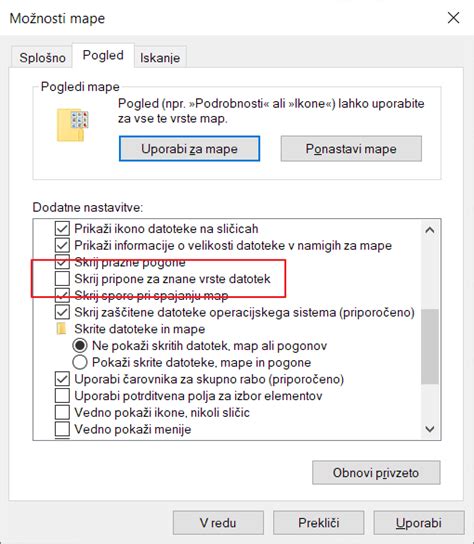
Če ne vidite ničesar ali pa je Hitri dostop prazen, so nastavitve zasebnosti v Raziskovalniku verjetno izklopljene. Najprej morate odpreti okno Raziskovalca, bodisi z ikono v opravilni vrstici bodisi s bližnjico na tipkovnici (WIN + E). Nato sledite naslednjim korakom:
- Odprite Raziskovalca datotek.
- Na zgornjem traku ali v ustreznem meniju (odvisno od vaše različice) kliknite na zavihek Pogled.
- Izberite Možnosti in nato Spremeni možnosti mape in iskanja.
- Na zavihku Splošno v razdelku Zasebnost izberite naslednja potrditvena polja:
- »Prikaži nedavno uporabljene datoteke«
- »Prikaži pogosto uporabljene mape«
- Kliknite Uporabi in V redu.
Če te možnosti niso označene, se vaše nedavne datoteke ne bodo prikazale niti znotraj omejitve 20 elementov. Včasih se zaradi težav s sistemom seznam nedavnih datotek lahko neha posodabljati ali pa je videti prazen. V nekaterih primerih so uporabniki opazili, da izberejo te možnosti, sprejmejo spremembe, nato pa se po vrnitvi v pogovorno okno polja znova pojavijo nepotrjena. Ko se to zgodi, je običajno prisotna druga težava, kot je blokada s strani pravilnika o zasebnosti ali poškodovane sistemske datoteke.
Brisanje zgodovine nedavnih datotek
Ohranjanje reda in zasebnosti vaših nedavnih datotek je ključnega pomena. Včasih boste morda želeli počistiti zgodovino datotek ali prilagoditi delovanje menija za hitri dostop. Obstaja več načinov za brisanje zgodovine nedavnih datotek:
- Preko Možnosti mape:
V pogovornem oknu Možnosti mape, ki ste ga odprli zgoraj (Pogled > Možnosti > Spremeni možnosti mape in iskanja), boste pod razdelkom Zasebnost našli gumb Počisti ob možnosti »Počisti zgodovino Raziskovalca datotek«. To bo počistilo vse sledi nedavnih datotek in pogostih map.
- Ročno brisanje bližnjic v mapi AppData:
Če želite izvesti temeljitejše čiščenje, lahko ročno izbrišete bližnjice iz mape Recent. To storite tako, da odprite Raziskovalca in v naslovno vrstico vnesete %AppData%\Microsoft\Windows\Recent. To vas bo preusmerilo neposredno v mapo z bližnjicami nedavnih datotek. Ko ste notri, izberite vse elemente v mapi (na primer s Ctrl + A ali z uporabo izbirnega menija) in jih izbrišite. Ko očistite to mapo, zaprite vsa okna Raziskovalca in jo znova odprite. Od takrat naprej, ko uporabljate računalnik in odpirate dokumente, Windows bo znova začel ustvarjati bližnjice.
- Čiščenje zgodovine in izboljšanje zmogljivosti:
Z enostavnim vstopom v možnosti map in izklopom funkcije “Pokaži datoteke iz Office.com” ter čiščenjem zgodovine Raziskovalca, se lahko hitrost odpiranja poveča za več kot 20 odstotkov. To je še posebej koristno za tiste, ki delajo z velikimi bazami podatkov ali urejajo videoposnetke v visoki ločljivosti, kjer vsaka sekunda šteje.

Pripenjanje map in datotek v Hitri dostop
Meni za hitri dostop v sistemu Windows 11 je postal temeljno orodje za izboljšanje produktivnosti in pospešitev navigacije med mapami. Zahvaljujoč tej funkcionalnosti je mogoče do lokacij, ki jih najpogosteje uporabljamo, dostopati v nekaj sekundah, s čimer se izognete izgubi časa z navigacijo po zapletenih poteh map. Prilagajanje menija za hitri dostop je preprosto in slediti morate le nekaj preprostim korakom, da boste imeli svoje najljubše mape vedno pri roki.
- Vsako mapo lahko nastavite tako, da je prikazana v hitrem dostopu, da jo boste lažje našli. Preprosto jo kliknite z desno tipko miške (ali jo pridržite) in izberite Pripni v hitri dostop.
- Morda se boste na neki točki odločili, da določene mape v meniju za hitri dostop ne potrebujete več. Z desno miškino tipko kliknite pripeto mapo ali datoteko in izberite Odpni iz hitrega dostopa (za mape) ali Odstrani iz hitrega dostopa (za datoteke).
- V sistemu Windows 11 od različice 22H2 so znane mape sistema Windows - Namizje, Dokumenti, Prenosi, Slike, Glasba in Videoposnetki - privzeto na voljo kot pripete mape v hitrem dostopu tako v podoknu za krmarjenje storitve Raziskovalec Home kot v levem podoknu za krmarjenje.
Nedavne datoteke v aplikacijah Microsoft Office
Poleg seznama nedavnih datotek v Raziskovalcu Windows, programi Microsoft Office (Word, Excel, PowerPoint itd.) vzdržujejo svoj seznam nedavno odprtih dokumentov. To je neodvisno od tistega, ki ga uporablja Windows. Microsoft Officeovi programi prikažejo nekaj zadnjih dokumentov, ki ste jih odprli v programu, tako da lahko te povezave uporabljate za hiter dostop do datotek.
Upravljanje seznama nedavnih datotek v Officeu
Ti seznami sistema Office so bolj prilagodljivi, kot se zdi:
- Pripinjanje datotek: Lahko pripnete določene datoteke na seznam, tako da ne izginejo, tudi če jih za nekaj časa ne uporabljate. Pripeti dokumenti ostanejo na vrhu seznama, razvrščeni kronološko, pri čemer je najnovejši na vrhu.
- Prilagoditev števila prikazanih dokumentov: V naprednih možnostih vsakega programa Office lahko določite, koliko nedavnih dokumentov naj bo prikazanih. To storite tako, da odprete ustrezno aplikacijo (npr. Word), pojdite na Datoteka > Možnosti > Napredno in v razdelku Prikaz prilagodite vrednost »Prikaži to število nedavnih dokumentov«.
- Odstranjevanje posameznih datotek: Z desno miškino tipko kliknite določen dokument na seznamu nedavnih in izberite »Odstrani s seznama«, da se neha prikazovati. Če želite izvesti temeljitejše čiščenje, lahko možnost izberete tudi na seznamu nedavnih dokumentov v Wordu, Excelu ali PowerPointu.
- Sinhronizacija: Pomembna podrobnost je, da se seznam nedavnih v sistemu Office sinhronizira z vašim Microsoftovim računom. Če priključite starejši prenosnik ali si računalnik delite z nekom, ki uporablja vašo sejo, se lahko po omrežju pojavijo nepričakovane datoteke.
Reševanje pogostih težav z nedavnimi datotekami
Včasih se lahko pojavijo težave, ko se seznam nedavnih datotek ne posodablja, se ne prikaže ali se obnaša nenavadno. Tukaj je nekaj rešitev:
Nedavne datoteke se ne prikazujejo ali se seznam ne posodablja
- Preverite nastavitve zasebnosti: Kot že omenjeno, se prepričajte, da sta potrditveni polji »Prikaži nedavno uporabljene datoteke« in »Prikaži pogosto uporabljene mape« v Možnostih mape omogočeni.
- Preverite sistemske pravilnike: Ena prvih stvari, ki jih je treba preveriti, je, da ni sistemska direktiva, pravilnik o zasebnosti ali orodje tretje osebe, ki preprečuje sistemu Windows, da bi beležil nedavne elemente.
- Ponovni zagon Raziskovalca datotek: Če gre za specifično težavo s samim Raziskovalcem, običajno pomaga nekaj preprostih preverjanj. Popolnoma zaprite Raziskovalca datotek in ga ponovno odprite. To lahko preprosto storite tako, da ponovno zaženete postopek iz upravitelja opravil ali pa se odjavite in ponovno prijavite.
- Osvežite pogled leve plošče: Če se leva plošča Raziskovalca ne posodobi z nedavno vsebino, poskusite majhen trik: z desno miškino tipko kliknite prostor v navigacijski plošči (levi stolpec) in preklopite med razpoložljivimi možnostmi (npr. »Razširi, da odpreš mapo« ali »Prikaži vse mape«).
Obnovitev privzetih nastavitev in odpravljanje težav
- Obnovi privzete nastavitve Raziskovalca: Če nič od zgoraj naštetega ne deluje, je na voljo bolj drastična, a učinkovita možnost. V pogovornem oknu Možnosti mape kliknite »Obnovi privzete nastavitve«, uporabite spremembe in zaprite Raziskovalec. V mnogih primerih bo to odpravilo težavo.
- Ustvarite nov uporabniški profil: Če vse drugo odpove, se včasih rešitev skriva v ustvaritvi novega uporabniškega profila sistema Windows in preverjanju, ali zgodovina nedavnih dejavnosti tam deluje pravilno.
MS Windows - Hitri dostop do map in datotek v programu Raziskovalec (angl. File Explorer)
Pomembne podrobnosti in nasveti
Za udobno vsakodnevno uporabo upravljanja nedavnih datotek je pomembno, da se seznanite z nekaterimi posebnostmi:
- Mapa »Nedavno« + iskanje: Pojdite v %APPDATA%\Microsoft\Windows\Recent in uporabite iskalno polje Raziskovalca. Filtrirajte po vrsti (npr. .docx, .xlsx, .pptx, .jpg) ali po datumu spremembe.
- Nedavna Office: Odprite Word/Excel/PowerPoint, pojdite na Datoteka > Odpri in preglejte seznam. Celotna pot se prikaže pod vsakim imenom; odprite dokument ali se z enim klikom pomaknite do njegove mape.
- Gumb »Izbriši« ne izbriše vaših datotek: Izbriše samo zgodovino dostopov.
- Pripenjanje ne premakne datotek: Pripenjanje na hitri dostop ali seznam Office ustvari le označene bližnjice.
- Omejena kapaciteta: Domov/Hitri dostop ima omejeno kapaciteto. Če delate z več deset datotekami na dan, bodo najstarejše izginile iz tega pogleda.
- Sinhronizacija Officea: Office sinhronizira nedavne elemente z vašim računom. Ko priključite staro napravo ali če vašo sejo uporablja kdo drug, se lahko po omrežju pojavijo nepričakovane datoteke.
Z vsemi temi prilagoditvami in triki ogled nedavnih datotek v sistemu Windows 11 ni več skrivnost in postaja močno orodje za hitrejše delo. Obvladovanje menija za hitri dostop v sistemu Windows 11 je zagotovo olajšanje dela in prihranek časa pri vsaki seji. Če boste Raziskovalca konfigurirali po svojih željah, vedeli, kako pripeti, odpeti ali očistiti elemente in kako rešiti morebitne težave, boste imeli najboljšo možno izkušnjo z operacijskim sistemom.